



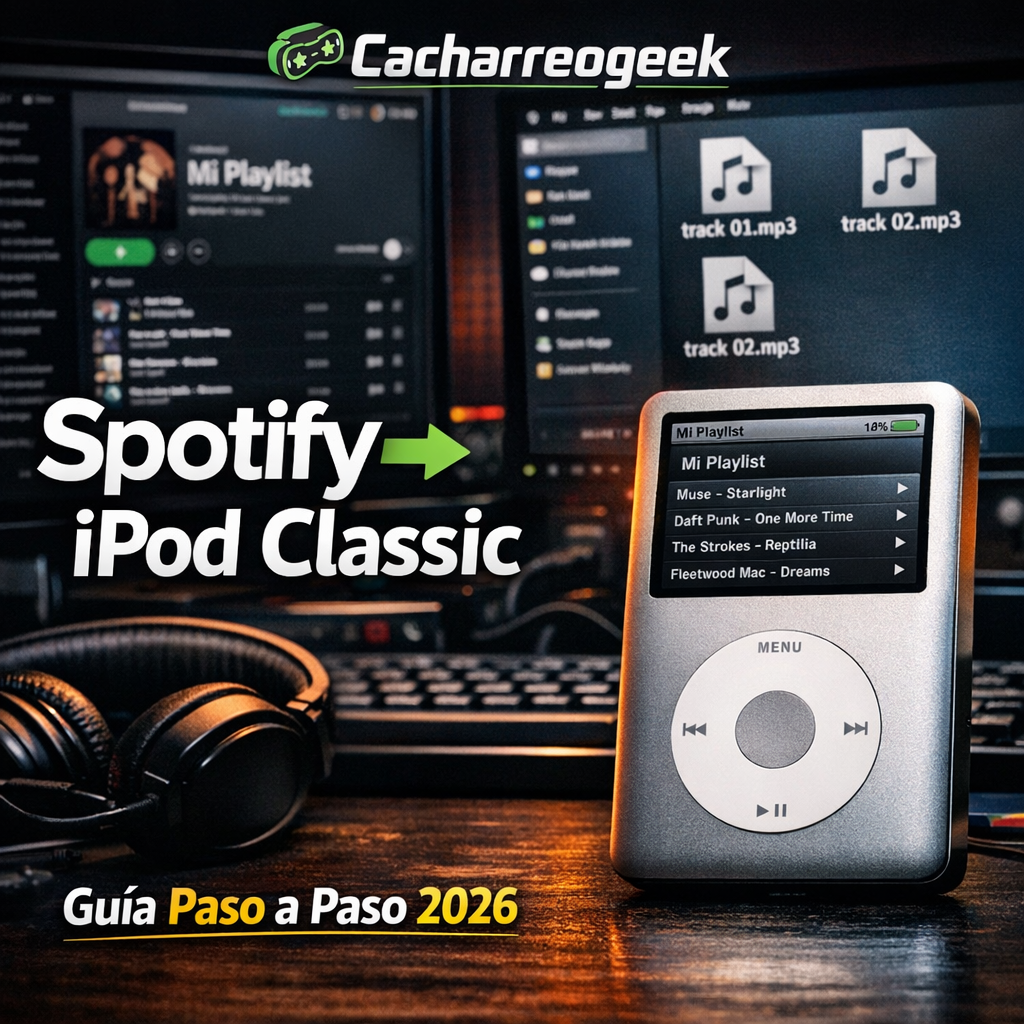
Cómo usar Spotisaver para descargar listas de Spotify y pasarlas a un iPod Classic (Guía 2026)
Si tienes un iPod Classic y quieres seguir disfrutando de tus listas de Spotify sin depender de conexión a internet, seguramente has buscado herramientas para convertir playlists en archivos MP3. Una de las más utilizadas actualmente es Spotisaver.
En esta guía te explico paso a paso cómo usar Spotisaver, cómo descargar tus listas y cómo transferirlas correctamente a tu iPod Classic.
¿Qué es Spotisaver?
Spotisaver es una herramienta web que permite convertir listas de Spotify en archivos de audio descargables (normalmente en formato MP3). No requiere instalación y funciona directamente desde el navegador.
Ventajas principales:
- No necesitas instalar software
- Funciona desde PC, Mac o incluso móvil
- Permite descargar canciones individuales o listas completas
- Compatible con archivos MP3 (perfecto para iPod Classic)
Requisitos antes de empezar
Antes de utilizar Spotisaver, asegúrate de tener:
- Una cuenta activa en Spotify
- El enlace público de la playlist que quieres descargar
- Un ordenador con navegador actualizado
- iPod Classic
- iTunes o Finder (en macOS moderno)
Paso 1: Copiar el enlace de tu lista de Spotify
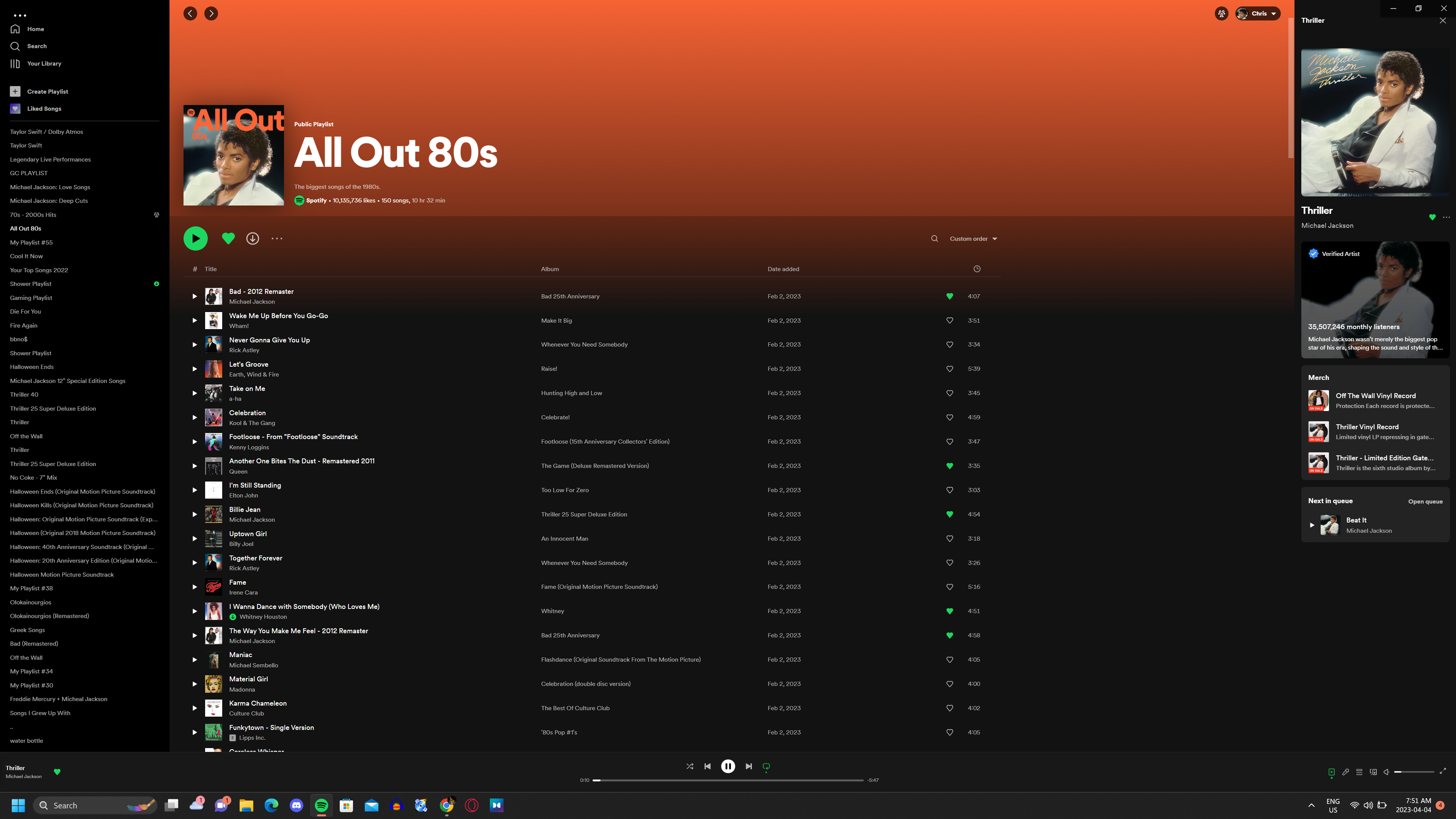
- Abre Spotify.
- Ve a la playlist que quieres descargar.
- Haz clic en los tres puntos.
- Selecciona Compartir.
- Pulsa en Copiar enlace de la lista.
Este enlace será el que usarás en Spotisaver.
Paso 2: Acceder a Spotisaver
- Abre tu navegador.
- Entra en la web oficial de Spotisaver.
- Verás un cuadro donde pegar el enlace.
Paso 3: Pegar el enlace y generar la descarga
- Pega el enlace de la playlist.
- Haz clic en el botón de descarga o conversión.
- Espera a que la web procese las canciones.
- Descarga los archivos MP3 generados.
⚠ Importante: algunas listas muy grandes pueden tardar varios minutos.
Paso 4: Organizar los archivos MP3
Antes de pasarlos al iPod:
- Crea una carpeta con el nombre de la playlist.
- Revisa que los archivos tengan:
- Nombre correcto
- Artista
- Portada (si viene incluida)
Si necesitas editar metadatos, puedes usar programas como Mp3tag.
Paso 5: Pasar la música al iPod Classic
Opción A: Con iTunes (Windows o macOS antiguo)
- Abre iTunes.
- Arrastra los MP3 a la biblioteca.
- Conecta tu iPod Classic.
- Crea una lista nueva dentro de iTunes.
- Sincroniza manualmente la playlist con el iPod.
Opción B: Con Finder (macOS moderno)
- Conecta el iPod.
- Ábrelo desde Finder.
- Activa sincronización manual.
- Arrastra la música.
Problemas comunes y soluciones
❌ No descarga algunas canciones
Puede deberse a restricciones regionales o protección de copyright.
❌ La calidad no es buena
Revisa si Spotisaver ofrece distintas opciones de bitrate.
❌ El iPod no reconoce los archivos
Asegúrate de que estén en formato MP3 estándar (CBR recomendado).
¿Es legal usar Spotisaver?
Aquí hay que ser claros:
- Spotify no permite oficialmente la descarga externa de contenido.
- Estas herramientas convierten música que ya está disponible online.
- Se recomienda usar los archivos solo para uso personal.
Para una publicación SEO, es importante incluir este apartado informativo.
Ventajas de usar Spotisaver para tu iPod Classic
- Revives un dispositivo icónico
- No dependes de suscripción activa
- Control total sobre tu biblioteca musical
- Perfecto para viajes sin conexión
Conclusión
Si tienes un iPod Classic guardado en un cajón, herramientas como Spotisaver te permiten volver a utilizarlo con tus listas actuales de Spotify.
El proceso es sencillo:
- Copiar enlace
- Convertir
- Descargar
- Sincronizar
En menos de 15 minutos puedes tener tu playlist favorita funcionando en un reproductor clásico.


